
Carte interactive - Aide à l'utilisation
Ce guide vous aide à utiliser l'outil d'édition cartographique pour intégrer et modifier les éléments du réseau d'énergie thermique (RET) pour lequel vous renseignez les données. Vous y trouvez les étapes nécessaires pour ajouter et copier des éléments du réseau : le tracé, les sites de production et si des coupures non-planifiées ont eu lieu, leurs localisations.
Intégrer le RET
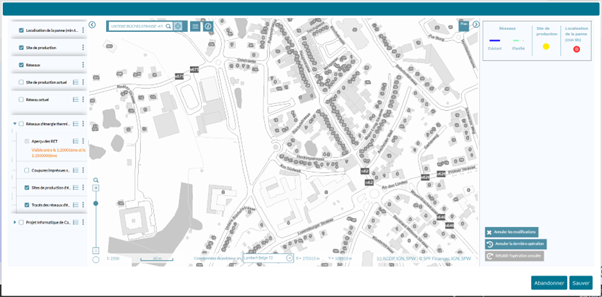
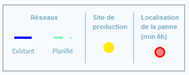
Éléments du RET
Le réseau est composé de plusieurs éléments :
- Le tracé : réseau existant (en activité) et réseau planifié (projet en cours)
- Les sites de production
- Les localisations des coupures non planifiées
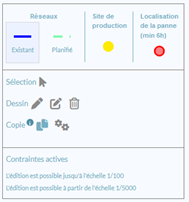
Sélection et édition d'un élément
Pour éditer une caractéristique du réseau :
- Sélectionnez l'élément souhaité. Un menu supplémentaire apparaîtra.
- Utilisez ce menu pour :
- Dessiner un nouvel élément
- Sélectionner un élément existant
- Copier un élément de la même catégorie depuis la couche de données disponible
Copier un élément
Pour copier un élément des données du cadastre des réseaux d'énergie thermique :
1. Assurez-vous que la couche de données est visible.
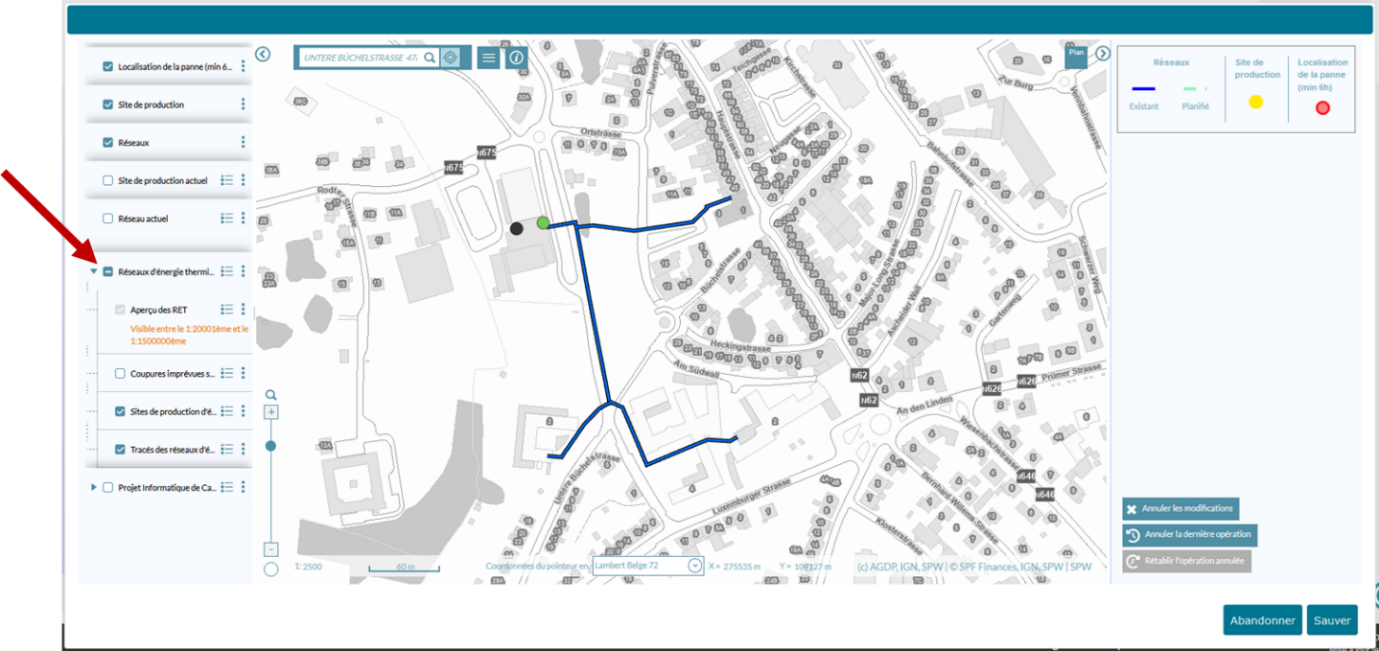
2. Sélectionner la catégorie d'éléments à copier ("Réseaux" ou "Site de production").
Copier un tracé
1. Sélectionnez un élément du réseau
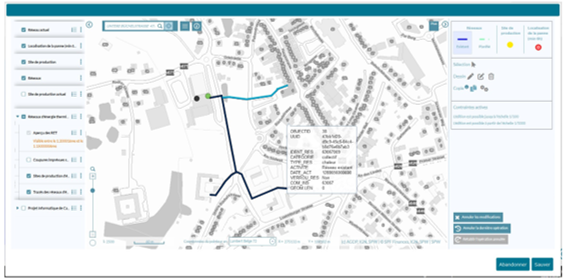
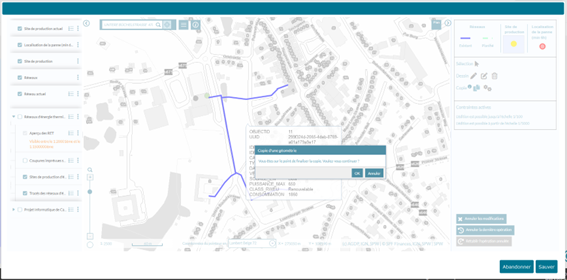
2. Un message apparaîtra ; cliquez su "Ok" pour copier l'élément dans la couche d'édition.
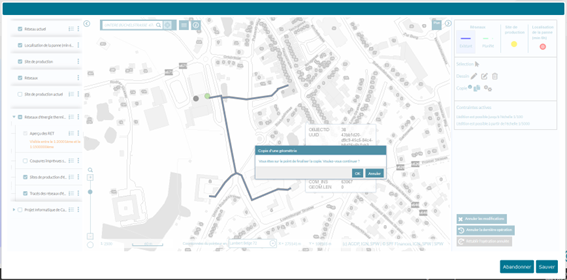
L'élément copié est différencié des éléments des données à copier disponible.
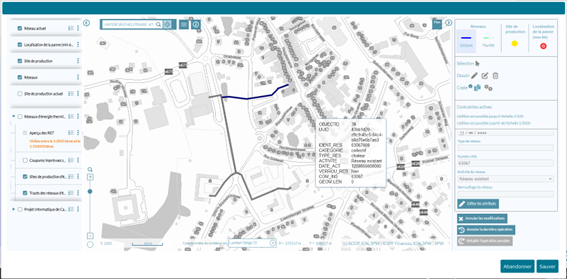
3. Répétez l'opération pour chaque élément du tracé à copier.
Copier un site de production
1. Sélectionnez la catégorie « Site de production » et l'outil « Copie ».
2. Sélectionnez l'élément à copier.
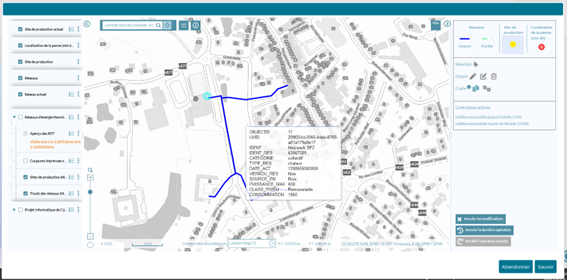
De façon identique à la copie d'éléments du tracé, pour valider l'insertion de l'élément copié, cliquez sur « Ok ».
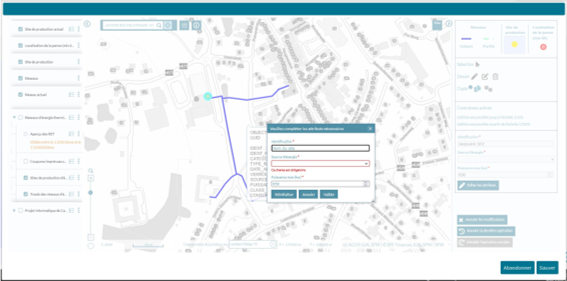
3. Précisez les caractéristiques de l'élément (attributs).
Modification des attributs
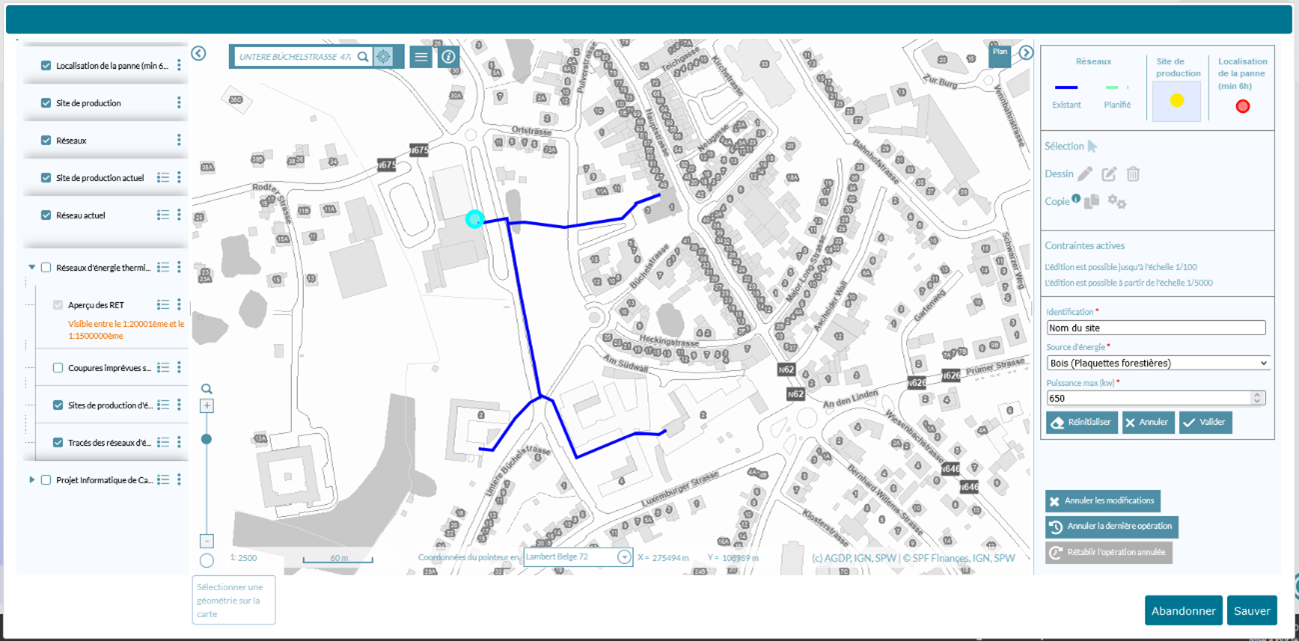
Vous pouvez toujours modifier les attributs des éléments en utilisant l'encart à droite de l'écran.
Visualisation et sauvegarde
1. Repassez en mode sélection pour visualiser le résultat final.
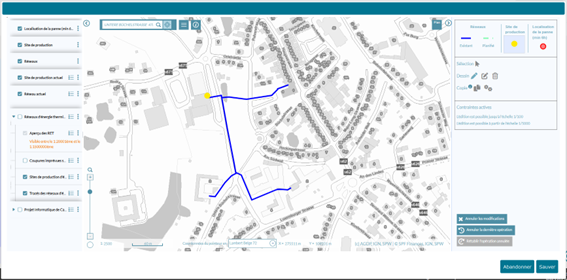
2. Une fois tous les éléments intégrés correctement, sauvegardez le projet via le bouton en bas à droite de l'écran.